4.7.5 Bearbeiten von Inhalten in der Batch-Liste. Rich Text Editor
Die Batch-Liste ist der Ort, wo Sie den von Ihren Flows generierten Inhalte überprüfen, bearbeiten und genehmigen, bevor er mit Ihrem Shop synchronisiert wird. Zusätzlich zur Anzeige des Roh-Ergebnisses bietet Fozzels jetzt einen integrierten Text-Editor - eine Formatierungssymbolleiste, mit der Sie den generierten Text strukturieren und gestalten können.
1. Zugriff auf den Editor
- Navigieren Sie zum Bereich Content Flows im Header-Menü.
- Öffnen Sie den gewünschten Flow und klicken Sie auf die Schaltfläche Batch-Liste (oder täglicher Bericht)
- Suchen Sie das Produkt auf, das Sie im Batch bearbeiten möchten.
- Klicken Sie auf den generierten Inhalt in der Spalte Zielattribut, um das Bearbeitungspanel zu öffnen
2. Überblick über die Text-Editor-Symbolleiste
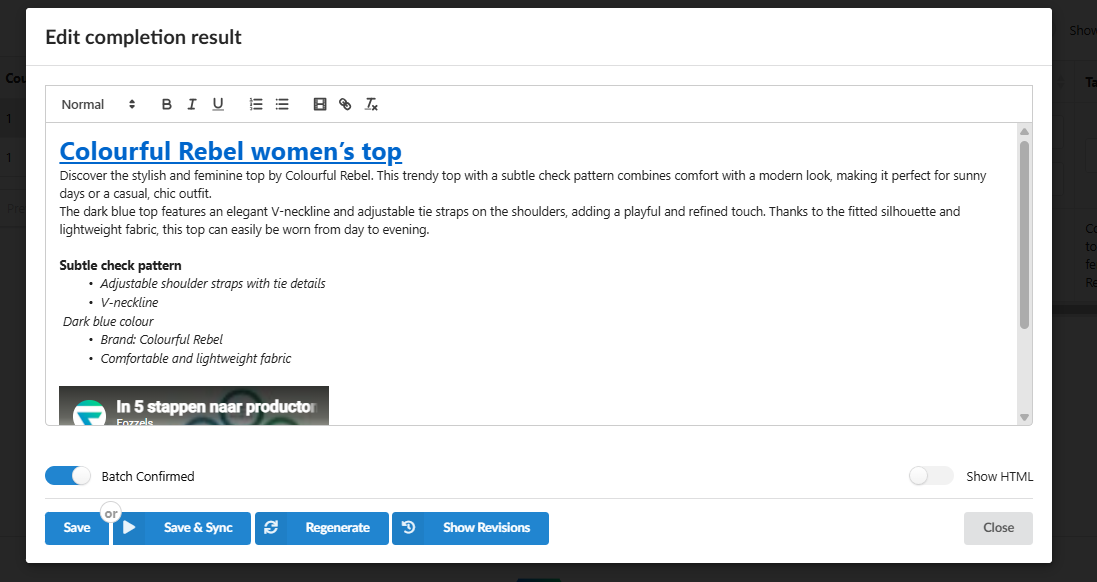
Sobald das Bearbeitungspanel geöffnet ist, sehen Sie oben im Inhaltsfeld eine Formatierungssymbolleiste. Es enthält die folgenden Steuerelemente: Die Symbolleiste enthält die folgenden Optionen:
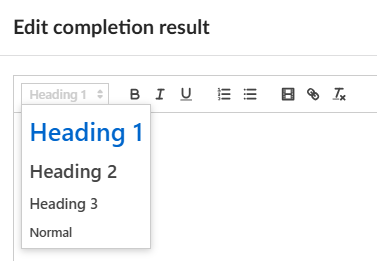
- Text-Stil-Selector (linkes Dropdown, standardmäßig "Normal") - ermöglicht es Ihnen, einen Überschriftenstil auf den ausgewählten Text anzuwenden. Verfügbare Optionen sind Überschrift 1, Überschrift 2, Überschrift 3 und Normal (Fließtext).
- B - wendet Fettdruck-Formatierung auf den ausgewählten Text an.
- I - wendet Kursiv-Formatierung auf den ausgewählten Text an.
- U - wendet Unterstreichungs-Formatierung auf den ausgewählten Text an.
- Geordnete Liste - fügt eine nummerierte Liste ein.
- Ungeordnete Liste - fügt eine Aufzählungsliste ein.
- Video-Link einfügen — ermöglicht es Ihnen, einen Link zu einem Video (z. B. YouTube) direkt in den Inhalt einzubetten. Das Video wird als eingebetteter Player in Ihrer Produktbeschreibung angezeigt.
- Link einfügen - umhüllt den ausgewählten Text mit einem Hyperlink. Sie werden aufgefordert, die Ziel-URL einzugeben.
- Formatierung löschen - entfernt alle Formatierungen aus dem ausgewählten Text und setzt ihn auf reinen Fließtext zurück.
3. Anwenden von Überschriften auf den Text
Überschriften ermöglichen es Ihnen, eine klare Inhaltshierarchie in Ihrer Produktbeschreibung zu erstellen. Dies ist besonders nützlich für längere Texte, SEO-Beschreibungen oder strukturierte Inhalte mit mehreren Abschnitten.
- Wählen Sie den Text aus, den Sie in eine Überschrift umwandeln möchten, indem Sie ihn anklicken und ziehen.
- Klicken Sie auf das Style-Dropdown auf der linken Seite der Symbolleiste (es zeigt standardmäßig "Normal")
- Wählen Sie die entsprechende Überschriftsebene:
- Überschrift 1 — wird für den Titel oder den prominentesten Abschnitt verwendet.
- Überschrift 2 — wird für große Unterabschnitte verwendet.
- Überschrift 3 — wird für verschachtelte Unterabschnitte in einem Überschrift 2-Block verwendet.
- Normal — Standard-Body-Absatztext.
- Überprüfen Sie, dass der ausgewählte Text sein visuelles Aussehen im Editor ändert, um den gewählten Stil widerzuspiegeln
 4. Einfügen eines Links in den Inhalt
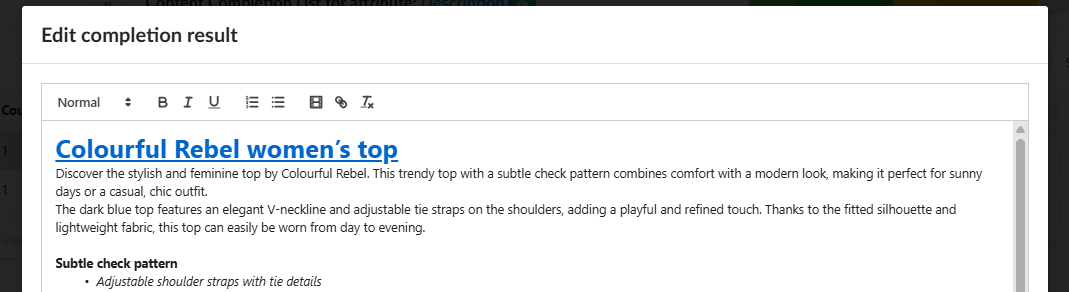
- Wählen Sie das Wort oder die Phrase aus, das/die Sie in einen anklickbaren Link umwandeln möchten.
- Klicken Sie auf das Link-Symbol (Kettensymbol) in der Symbolleiste.
- Geben Sie die Ziel-URL in das angezeigten Dialog ein.
- Bestätigen Sie den Link. Der ausgewählte Text wird jetzt als Hyperlink im Editor angezeigt
5. Speichern und Synchronisieren des bearbeiteten Inhalts
Nach dem Bearbeiten:
- Klicken Sie auf Speichern, um die Änderungen lokal zu speichern, ohne sie noch mit Ihrem Shop zu synchronisieren.
- Klicken Sie auf Speichern & Synchronisieren, um die Änderungen zu speichern und den aktualisierten Inhalt sofort an Ihren Shop zu übertragen.
- Klicken Sie auf Regenerieren, wenn Sie Ihre manuellen Änderungen verwerfen und die KI eine neue Version des Textes von Grund auf generieren soll.
- Klicken Sie auf Revisionen anzeigen, um den Verlauf der zuvor generierten oder gespeicherten Versionen dieses Inhalts anzuzeigen und bei Bedarf eine frühere Version wiederherzustellen

Hinweis: Der Toggle HTML anzeigen wechselt die Ansicht vom visuellen Rich-Text-Modus zur Rohen HTML-Quelle. Verwenden Sie diese Option, wenn Sie das HTML-Markup des Inhalts überprüfen oder manuell anpassen müssen.