4.1.2. Erstellen eines neuen Content Flows und erste Einstellungen.
Der Content Flow ist der Kern der Automatisierung in Fozzels. Es ist ein Anweisungssatz, der definiert, wie das System das ausgewählte KI-Modell verwenden soll, um automatisch Texte für Ihre Produkte zu generieren, zu aktualisieren und zu synchronisieren.
1. Erstellen eines neuen Content Flows
-
Melden Sie sich bei Ihrem Fozzels-Konto an.
-
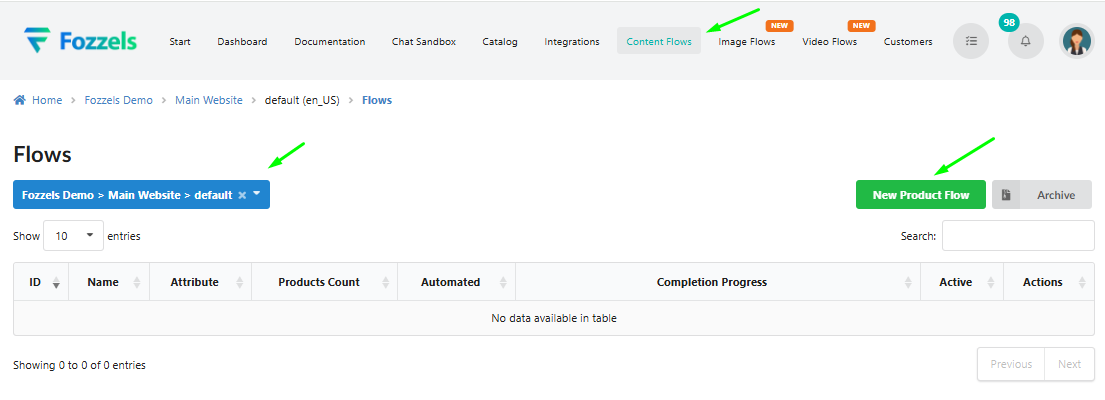
Gehen Sie zum Bereich Content Flows im Header-Menü.
-
Wählen Sie den gewünschten Shop aus der Dropdown-Liste "Shop wählen".
-
Klicken Sie auf die Schaltfläche "Neuer Produkt-Flow".
-
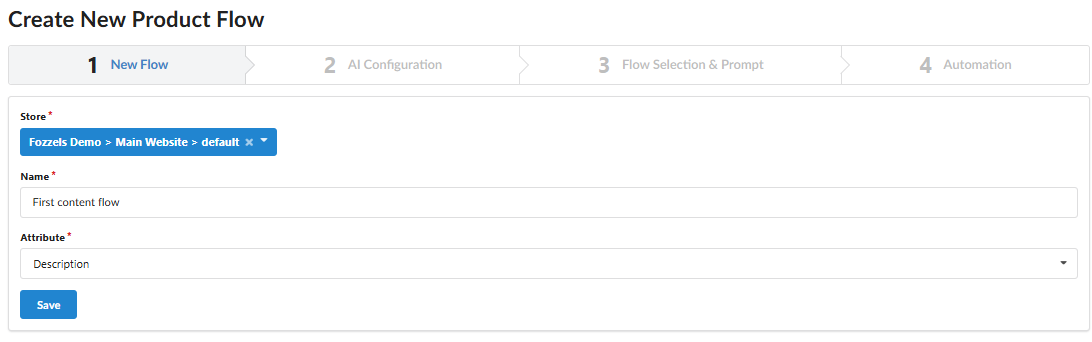
Geben Sie den Flow-Namen im Feld Name ein (z. B. Mein erster Content Flow).
-
Wählen Sie das zu aktualisierende Attribut aus der Dropdown-Liste Attribut (z. B. Beschreibung).
-
Klicken Sie auf die Schaltfläche Speichern.
-
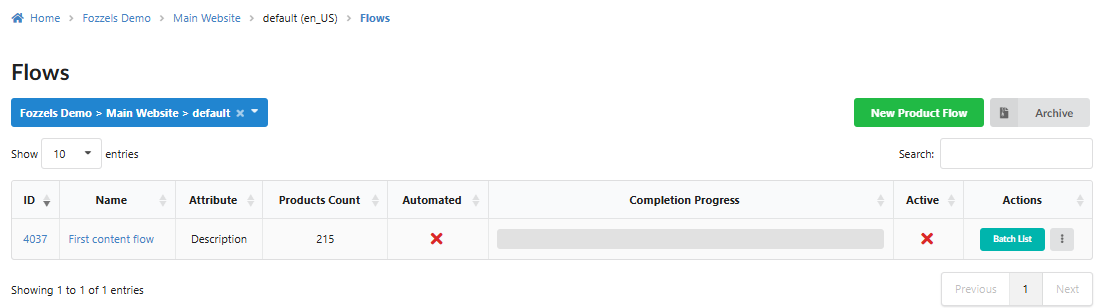
Überprüfen Sie, dass der neue Flow in der Flows-Liste angezeigt wird.
2. KI- und Modellkonfiguration (Registerkarte 2: KI-Konfiguration)
-
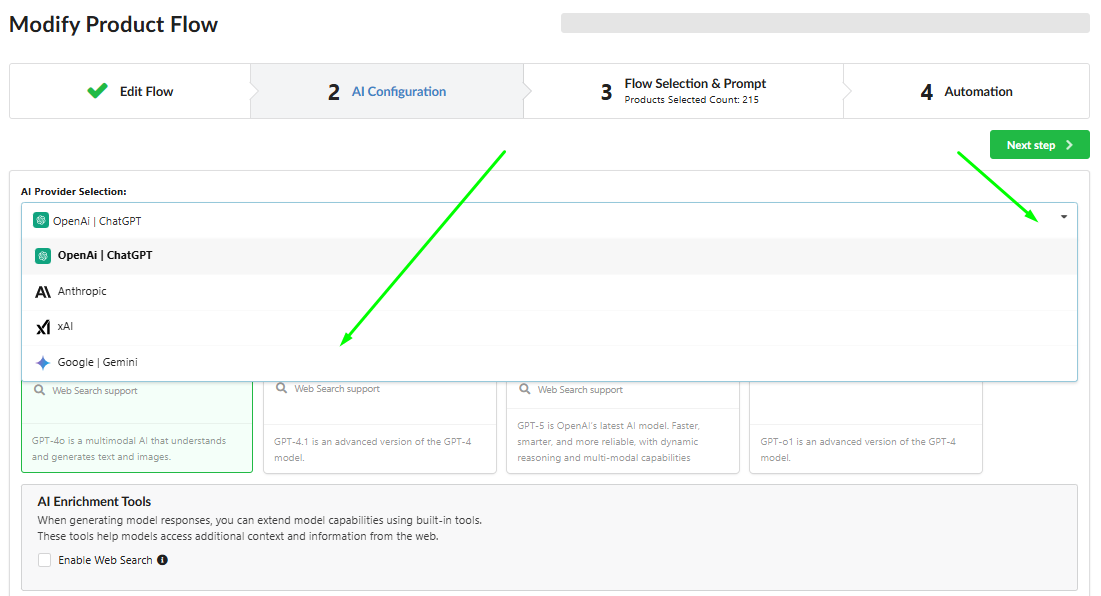
Navigieren Sie zur Registerkarte KI-Konfiguration (oder Nächster Schritt).
-
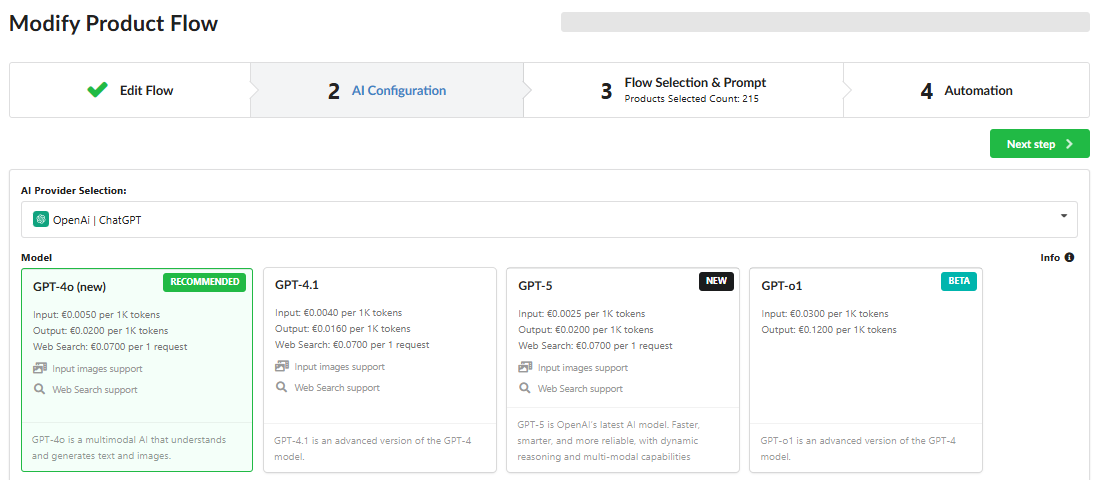
Wählen Sie den KI-Anbieter (z. B. OpenAI | ChatGPT oder Google | Gemini).
-
Wählen Sie das gewünschte KI-Modell (z. B. GPT-4o (neu) oder Gemini 2.5 Flash Preview) durch Klicken auf die entsprechende Kachel.
-
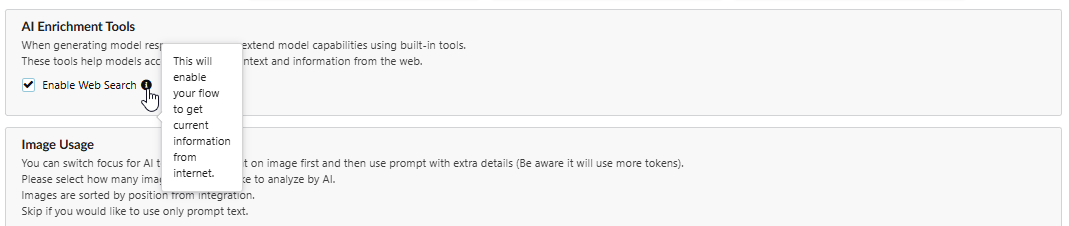
Aktivieren Sie optionale Bereicherungsfunktionen wie Web-Suche aktivieren, falls erforderlich.
-
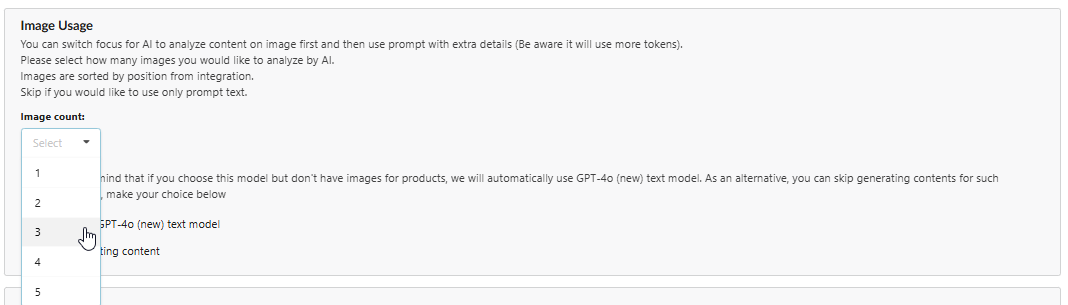
Legen Sie im Feld Bildanzahl die Anzahl der Bilder (von 1 bis 5) fest, die die KI für die Analyse und Inhaltsgen erierung verwenden wird (optional).
-
Stellen Sie sicher, dass die Funktion Bildgröße ändern aktiviert ist (empfohlen, um Fehler bei großen Dateien zu vermeiden, erfahren Sie mehr über die Bildgrößenänderung hier).

-
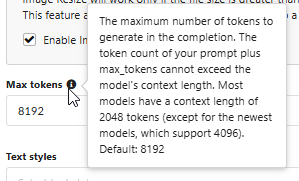
Legen Sie den maximalen Token-Wert (Max Tokens) für die Generierung fest.
-
Wählen Sie den gewünschten Textstil (Textstile) aus der Dropdown-Liste (z. B. Werbung oder Kreativ).

-
Wählen Sie den gewünschten Textton (Texttöne) aus der Dropdown-Liste (z. B. Formal oder Aufgeregt).

-
Klicken Sie auf die Schaltfläche Speichern, um die Konfiguration zu speichern.
3. Produktauswahl und Prompt-Erstellung (Registerkarte 3: Flow-Auswahl & Prompt)
-
Navigieren Sie zur Registerkarte Flow-Auswahl & Prompt.
-
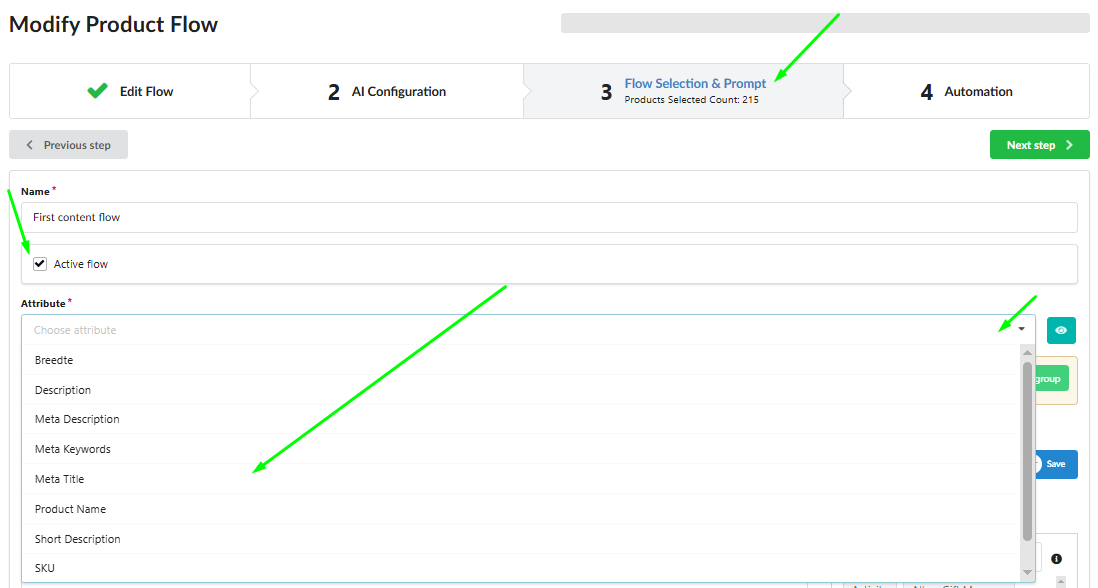
Aktivieren Sie den Flow durch Markieren des Kontrollkästchens Aktiver Flow.
-
Wählen Sie das Attribut für die Generierung im Feld Attribut (es sollte mit Schritt 1.6 übereinstimmen).
-
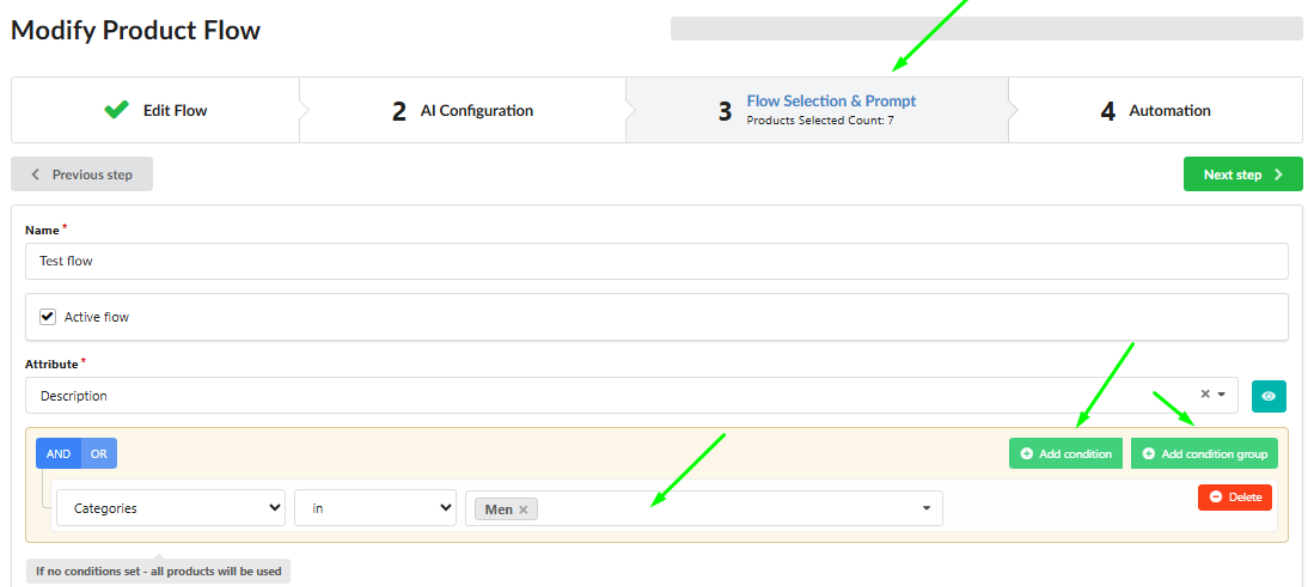
Filter anwenden: 4.1. Verwenden Sie den Filterbereich, um die Produkte einzugrenzen, für die Inhalte generiert werden. 4.2. Wählen Sie ein Attribut (z. B. Farbe oder SKU), definieren Sie den Operator (Gleich, Enthält, Ist leer usw.) und geben Sie den Wert ein. 4.3. Warnung: Wenn Filter nicht angewendet werden, wird Inhalte für ALLE Produkte in Ihrem Shop generiert.
-
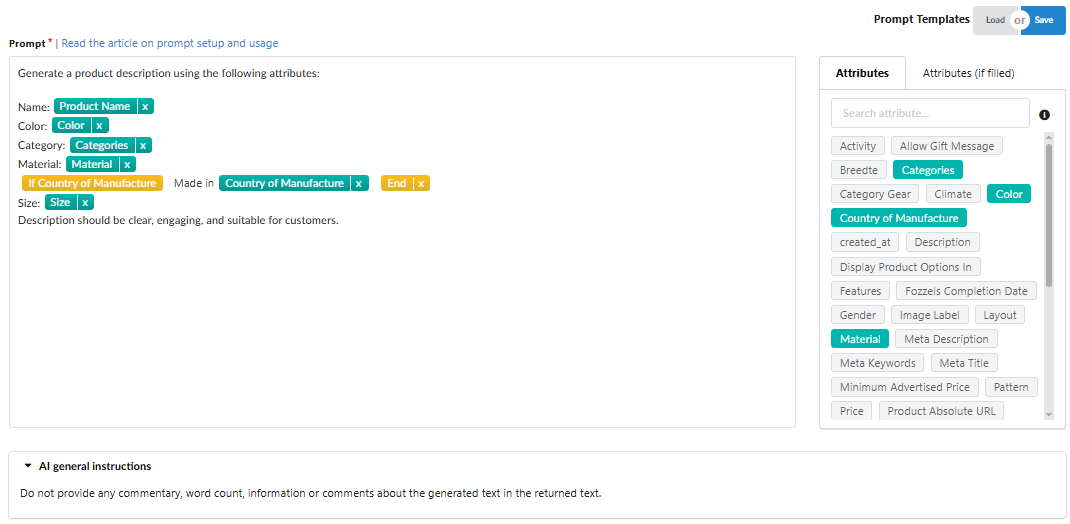
Erstellen Sie die Anweisung (Prompt) für die KI: 5.1. Schreiben Sie den Kern-Prompt-Text in das zentrale Prompt-Feld. Das Prompt-Feld kann nicht leer sein. 5.2. Fügen Sie statische Produktdaten (z. B. Produktname oder SKU) ein, indem Sie Elemente aus dem Bereich „Attribute" anklicken oder ziehen. 5.3. Fügen Sie dynamische Logik (z. B. WENN Farbe Blau ist) für bedingte Inhaltsgenerierung hinzu, indem Sie den Bereich „Attribute (falls ausgefüllt)" verwenden. 5.4. Priorisieren Sie Elemente mit einem hohen Datendichte-Prozentsatz, um eine erfolgreiche Inhaltsgen erierung für die meisten Produkte sicherzustellen. 5.5 Erfahren Sie mehr über das Erstellen eines Prompts und die Verwendung des Drag-and-Drop-Tools hier. 5.6 Erfahren Sie mehr über das Speichern und Laden eines erstellten Prompts als Vorlage hier.
-
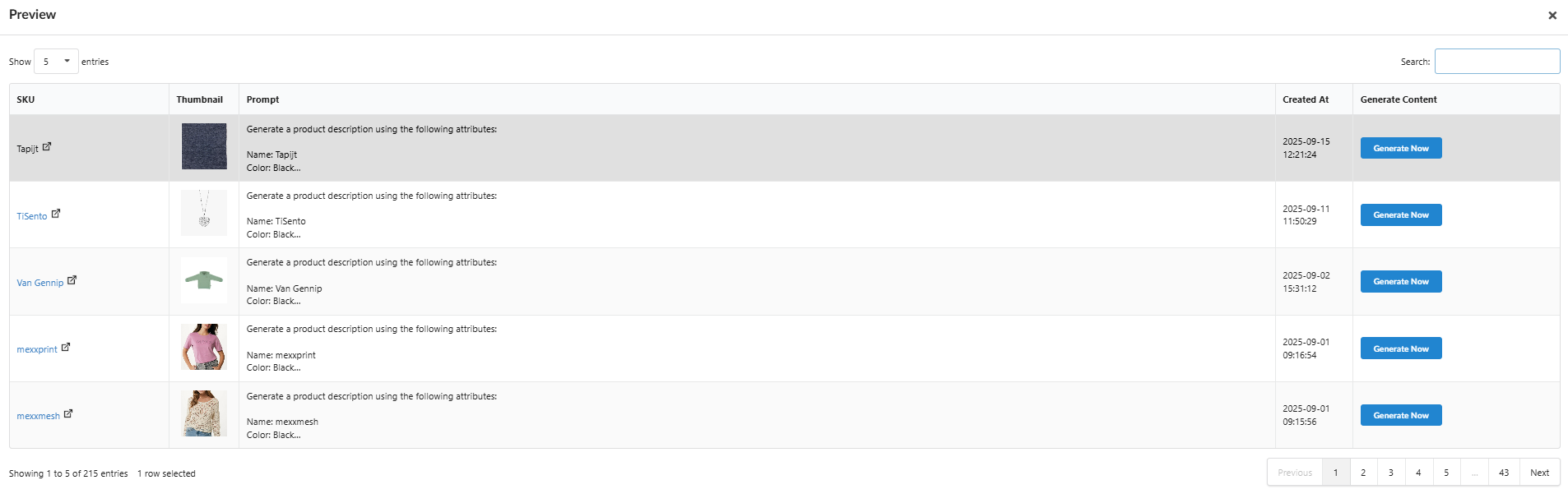
Klicken Sie auf "Speichern und Vorschau", um die Produkte anzuzeigen, die die Bedingungen erfüllen (Sie sehen die Gesamtproduktanzahl).
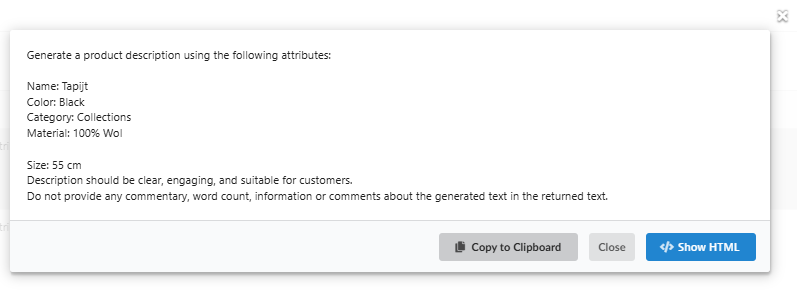
-
Klicken Sie auf die Schaltfläche Jetzt generieren im Vorschau-Popup, um eine Testgenerierung durchzuführen.
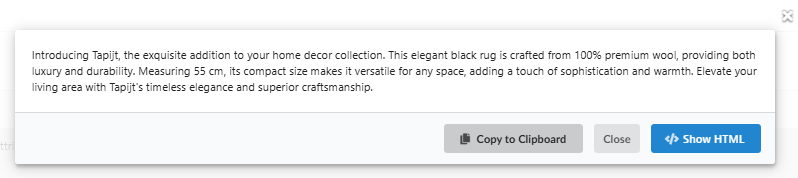
4. Automatisierungseinstellungen (Registerkarte 4: Automatisierung)
-
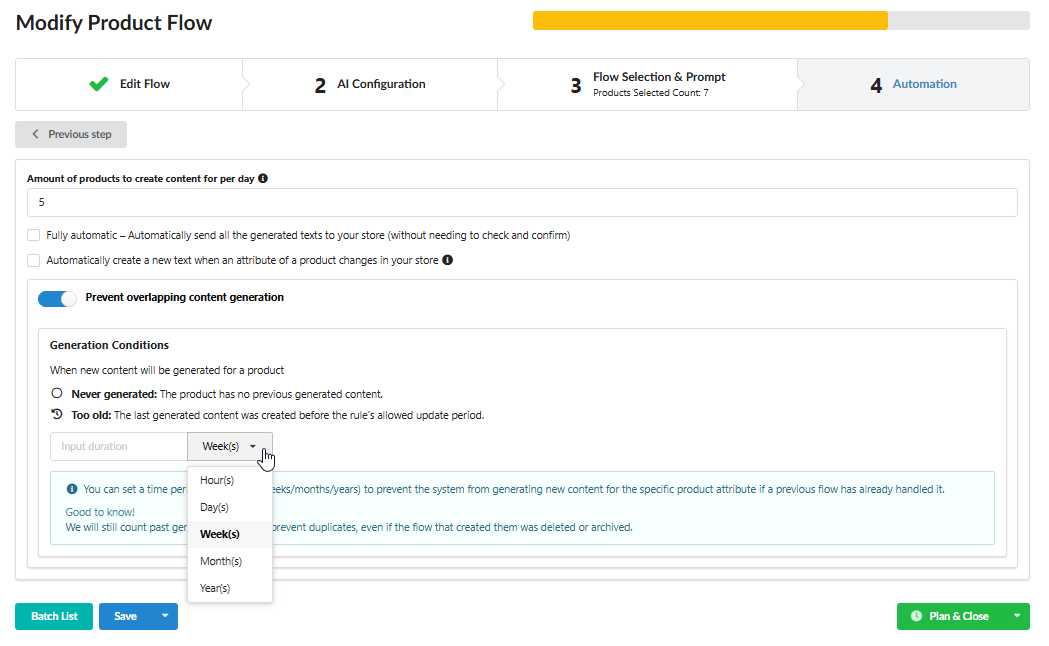
Navigieren Sie zur Registerkarte Automatisierung.
-
Legen Sie die Anzahl der Produkte fest, für die Inhalte pro Ausführung im Feld Anzahl der Produkte zum Erstellen von Inhalten pro Tag erstellt werden (z. B. 10).
-
Markieren Sie das Kontrollkästchen Vollständig automatisch, wenn der generierte Text sofort ohne Bestätigung an Ihren Shop gesendet werden soll. Die meisten Benutzer deaktivieren diese Option zunächst zur manuellen Überprüfung.
-
Markieren Sie das Kontrollkästchen Automatisch einen neuen Text erstellen, wenn ein Attribut eines Produkts in Ihrem Shop geändert wird, um eine Neugenerierung bei Aktualisierung der Quelldaten sicherzustellen.

-
Aktivieren Sie die Funktion zur Verhinderung von Inhaltsüberlappungen (falls dies nicht Ihr erster Content Flow ist) (optional)
-
Sie können einen Zeitraum festlegen (Stunden, Tage, Wochen, Monate oder Jahre), um zu verhindern, dass das System neuen Inhalte für das spezifische Produktattribut generiert, wenn ein vorheriger Flow es bereits bearbeitet hat.
- Wissenswert: Wir werden immer noch vergangene Generierungsergebnisse zählen, um Duplikate zu vermeiden, auch wenn der Flow, der sie erstellt hat, gelöscht oder archiviert wurde.

- Wissenswert: Wir werden immer noch vergangene Generierungsergebnisse zählen, um Duplikate zu vermeiden, auch wenn der Flow, der sie erstellt hat, gelöscht oder archiviert wurde.
-
Klicken Sie auf die Schaltfläche Speichern.
-
Führen Sie den Flow aus:
-
Planen & Schließen: Die Generierung wird zur Warteschlange hinzugefügt und startet am nächsten Tag nach der automatischen nächtlichen Produktpool.
- Jetzt ausführen: Die Generierung startet sofort (für die Anzahl der Produkte, die im Feld Anzahl der Produkte zum Erstellen von Inhalten pro Tag angegeben ist).

- Jetzt ausführen: Die Generierung startet sofort (für die Anzahl der Produkte, die im Feld Anzahl der Produkte zum Erstellen von Inhalten pro Tag angegeben ist).
5. Überprüfung der Ergebnisse (Batch-Liste)
-
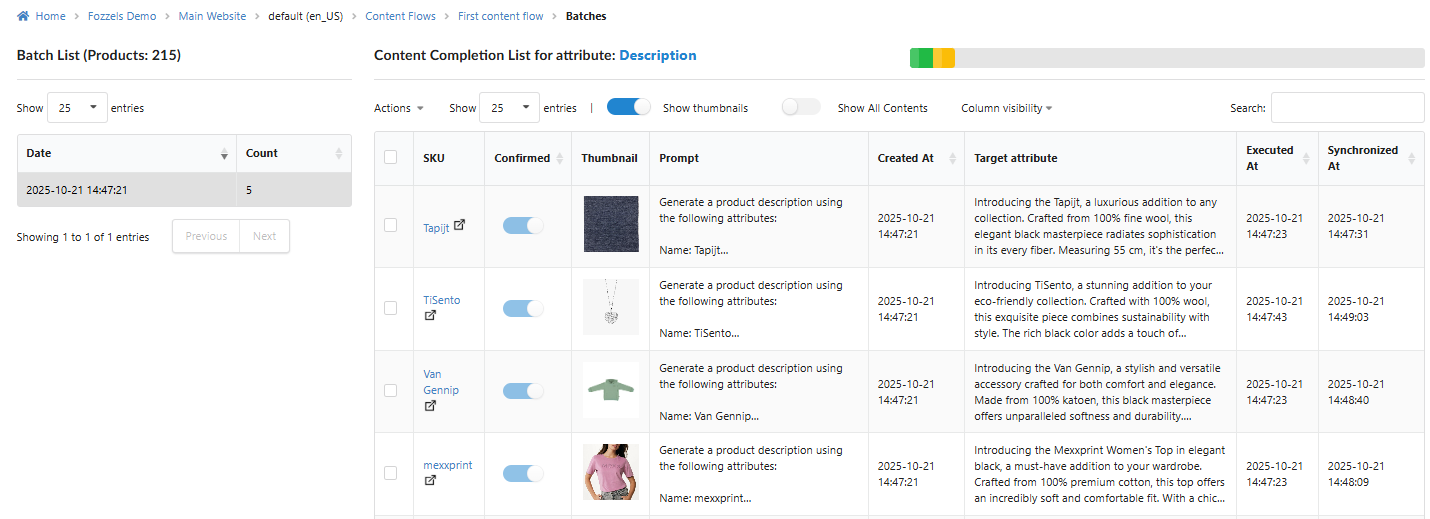
Klicken Sie auf die Schaltfläche Batch-Liste im aktuellen Flow, um die generierten Batches anzuzeigen.
-
Überprüfen Sie die generierten Daten in der Spalte Zielattribut.
-
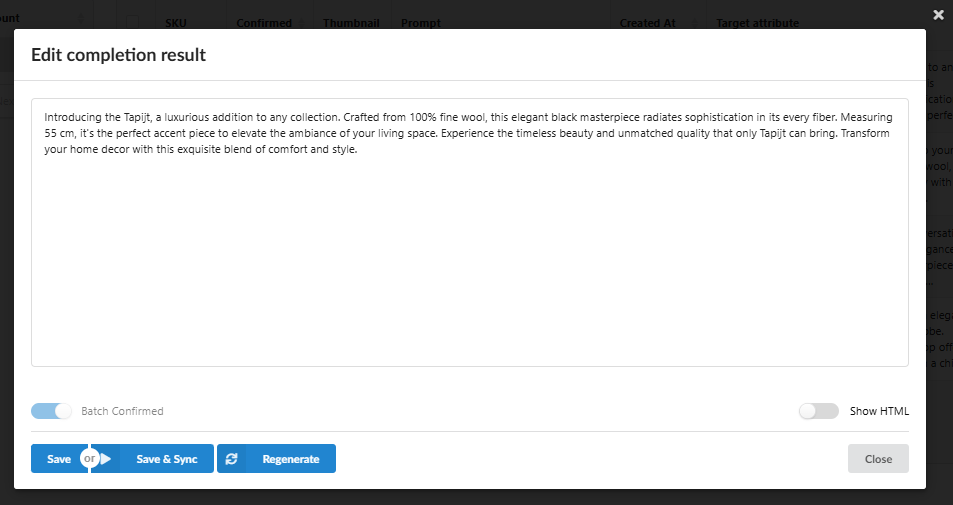
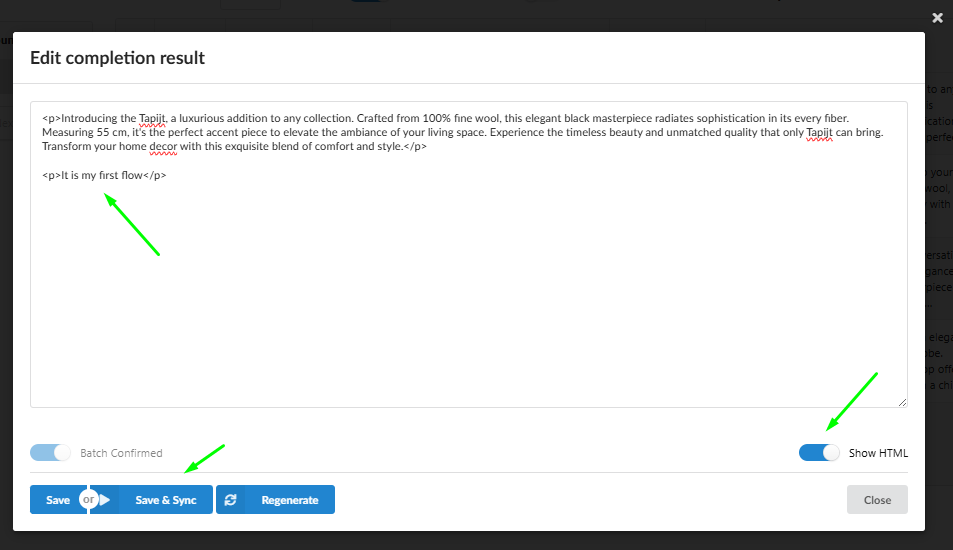
Falls erforderlich, bearbeiten Sie den generierten Text durch Klicken darauf (im Show HTML Modus).
-
Klicken Sie auf "Speichern & synchronisieren", um den bestätigten Inhalt manuell an Ihren Shop zu senden.
-
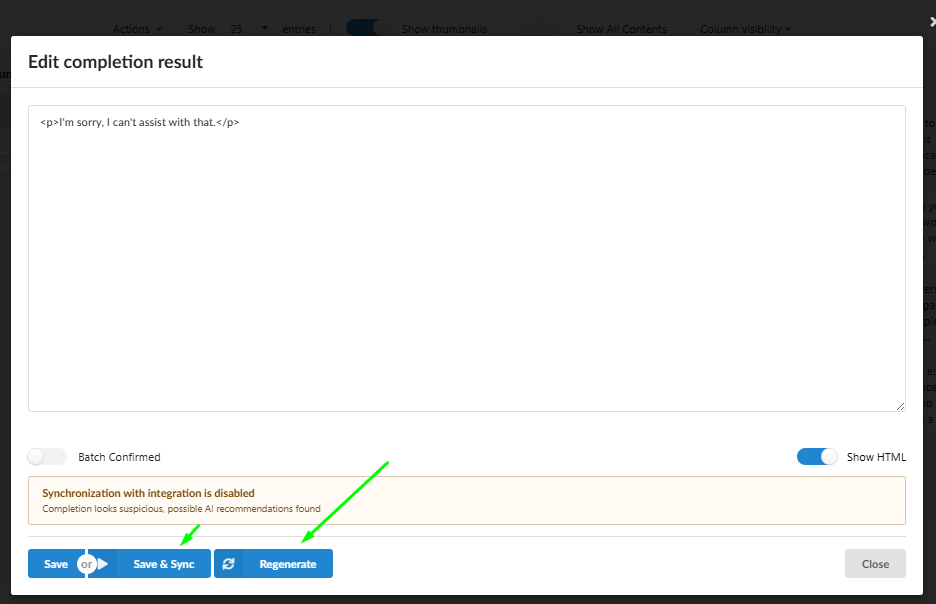
Hinweis: Wenn Fozzels den Inhalt als "verdächtig" kennzeichnet, kann er ohne vorherige Neugenerierung nicht synchronisiert werden. Generieren Sie den Inhalt erneut, bis er die Überprüfungsanforderungen erfüllt.

6. Erfahren Sie mehr über die Überprüfung von Ergebnissen, die manuelle Synchronisierung und den Umgang mit Fehlern in den generierten Inhalten hier.