4.8.1 Inhaltsvollständigungsverlauf: Revisionsverlauf und Versionskontrolle
Gemini sagte
Fürchten Sie sich nie wieder, eine großartige Idee oder Ihre ursprüngliche Produktbeschreibung zu verlieren. Mit dem Inhaltsvollständigungsverlauf haben Sie die volle Kontrolle über die Entwicklung Ihres Inhalts.
Was ist der Inhaltsvollständigungsverlauf?
Fozzels archiviert jetzt automatisch jede Iteration Ihres Textes - ob von KI generiert oder manuell von Ihrem Team bearbeitet. Es ist ein professionelles Versionskontrollsystem, das speziell für Produktdaten entwickelt wurde.
Hauptfunktionen:
-
Quelle der Wahrheit: Die erste Version in Ihrem Verlauf ist immer der ursprüngliche Attributwert aus Ihrem Shop. Ihr "Baseline"-Inhalt ist immer nur einen Klick entfernt.
-
Unbegrenzte Versionen: Sie können so viele Iterationen haben, wie Sie benötigen. Verwenden Sie das Versions-Dropdown, um durch jeden Zustand des Inhalts zu navigieren, den dieser jemals hatte.
-
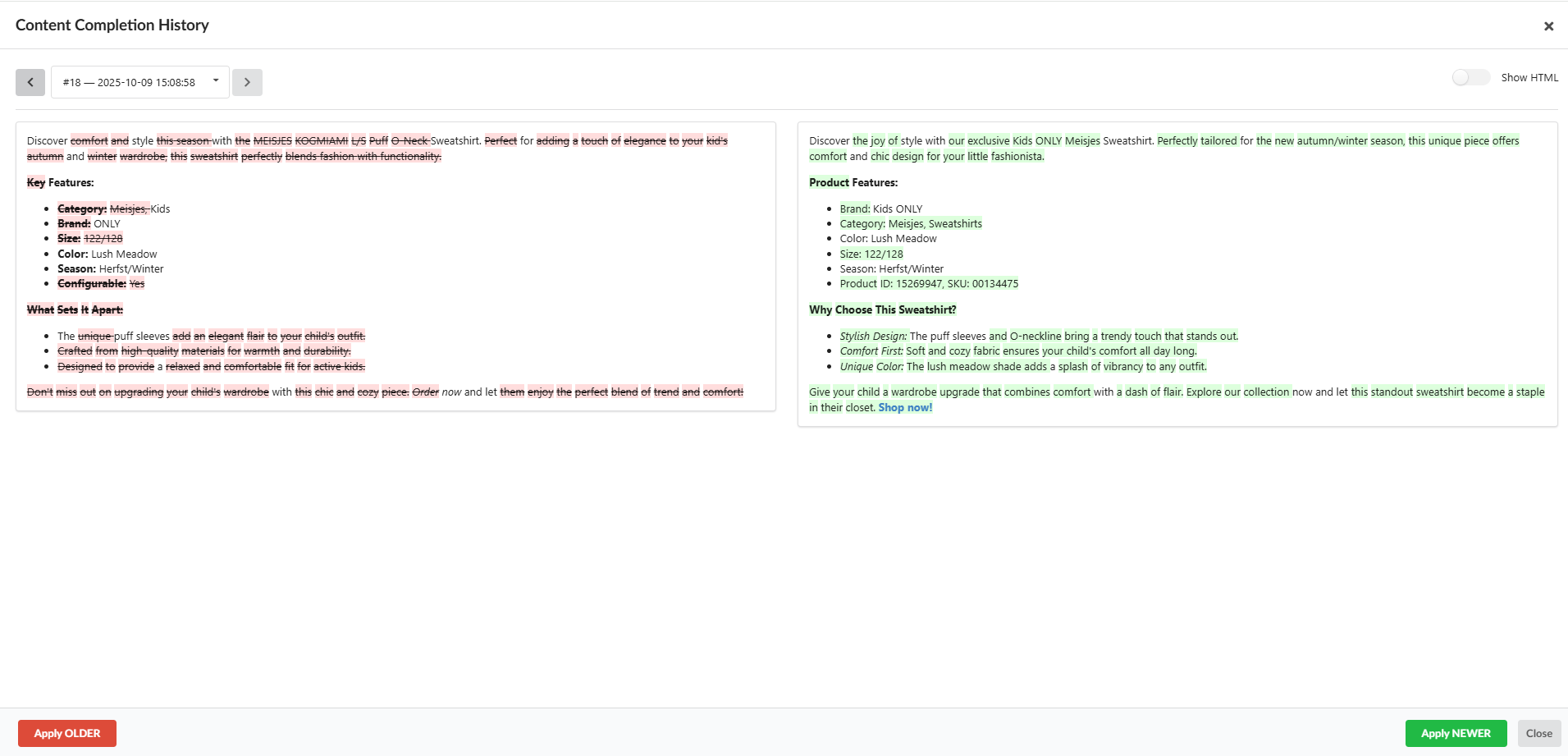
GitHub-Stil-Vergleich: Änderungen sind hervorgehoben (rot für gelöscht, grün für hinzugefügt). Sehen Sie genau, was zwischen zwei ausgewählten Versionen in Echtzeit geändert wurde.
-
Unterstützung verdächtiger Wörter: Selbst im Revisionsverlauf hebt das System "verdächtige" Begriffe hervor und hilft Ihnen, zu identifizieren, welche Version potenzielle KI-Artefakte oder technische Notizen enthielt.
-
Zwei Rendering-Modi:
-
Gerendert (HTML anzeigen): Sehen Sie genau, wie der Inhalt auf Ihrem Live-Website-Frontend aussieht.
-
Rohe Tags: Zeigen Sie den Text mit HTML-Tags für genaue technische Kontrolle über die Formatierung.
Wie stellen Sie Versionen wieder her und speichern sie?
-
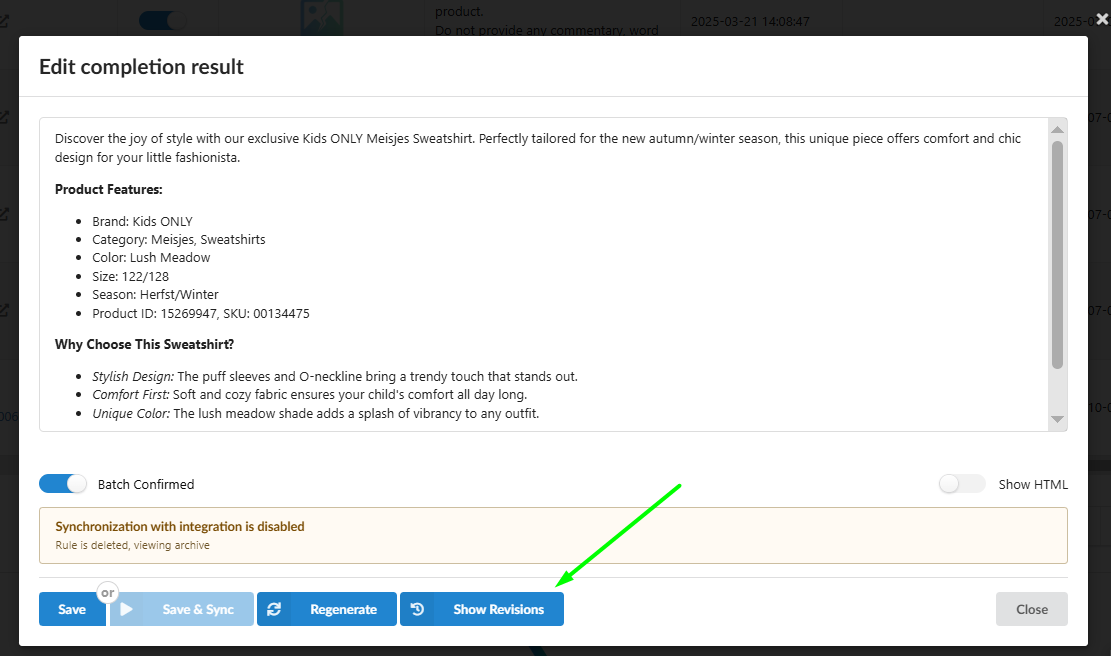
Öffnen Sie das Bearbeitungsfenster (Fertigstellungsergebnis bearbeiten).
-
Klicken Sie auf die Schaltfläche "Revisionen anzeigen" im unteren Panel.
-
Verwenden Sie im Fenster Inhaltsvollständigungsverlauf die Dropdown-Menüs, um die Versionen auszuwählen, die Sie vergleichen möchten. Schalten Sie HTML anzeigen um, um das visuelle Layout im Vergleich zum Rohcode zu überprüfen.
-
Haben Sie die Version gefunden, die Sie am meisten aus der Dropdown-Liste mögen.

-
Klicken Sie auf "ÄLTER anwenden" oder "NEUER anwenden". Das Popup wird geschlossen, und der ausgewählte Text wird im Haupteditor eingefügt.
-
⚠️ Entscheidender Schritt: Nachdem das Popup geschlossen wird, wird die ausgewählte Version in den Editor geladen, aber noch nicht in der Datenbank gespeichert. Sie MÜSSEN auf SPEICHERN klicken, um die Änderungen zu speichern, oder SPEICHERN & SYNCHRONISIEREN, um sie sofort auf Ihre Website hochzuladen.