1.3.2. Wie Sie Auto-Aufladung einrichten und Ihre Standard-Zahlungsmethode (Karte) in Fozzels hinzufügen oder ändern
Willkommen in unserer Wissensdatenbank! Dieser Artikel hilft Ihnen, die automatische Kontoaufladung einzurichten und Serviceunterbrechungen zu vermeiden.
Auto-Aufladungs-Funktion Wenn Sie Ihren Arbeitsablauf vereinfachen, ununterbrochenen Service gewährleisten und Zeit bei häufigen Transaktionen sparen möchten, richten Sie bitte die Auto-Aufladungs-Funktion ein. Kritische Bedingung: Sie müssen eine aktive Standard-Zahlungsmethode im Abrechnungsportal festlegen und beibehalten. Andernfalls versucht das System, automatisch eine Gebühr von Ihrem Konto zu erheben, um den Service fortzusetzen, wird aber aufgrund der fehlenden Karte fehlschlagen.
Aktivierung und Konfiguration der Auto-Aufladung
Bevor Sie Ihre Karte hinzufügen, müssen Sie die Bedingungen festlegen, unter denen die automatische Aufladung erfolgen soll. 1. Melden Sie sich bei Ihrem Fozzels-Konto an.
2. Wählen Sie im Bereich „Abrechnung" die Registerkarte „Zahlungen" aus.
3. Klicken Sie auf die Schaltfläche „Credit-Aufladung konfigurieren", um das Fenster „Aufladungseinstellungen" zu öffnen.
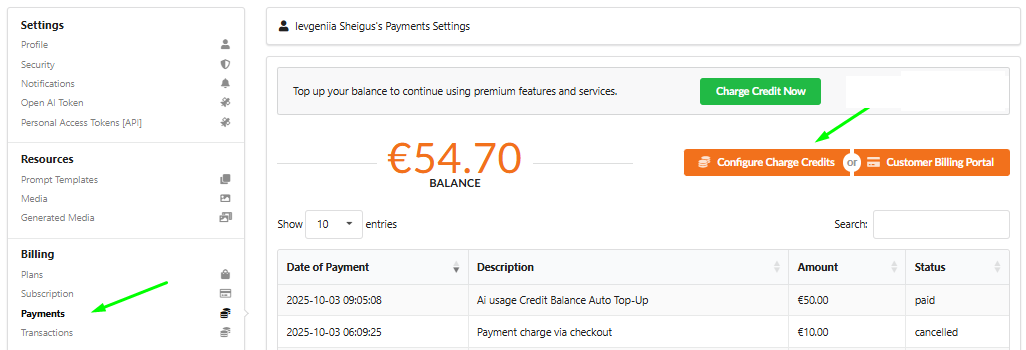
4. Bedingungen festlegen: Geben Sie die erforderlichen Details ein:
- Wenn das Guthaben unter folgende Höhe fällt: Geben Sie den Betrag (z. B. 5 €) ein, der die Aufladung auslöst.
- Guthaben wieder auffüllen auf: Geben Sie den Betrag (z. B. 50 €) ein, auf den Ihr Guthaben aufgeladen werden soll.
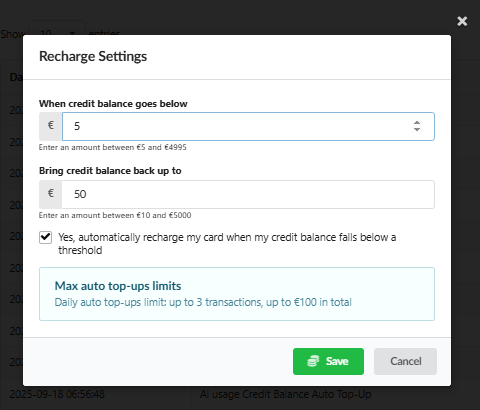
5. Aktivieren Sie Auto-Aufladung! Aktivieren Sie das Kontrollkästchen: „Ja, meine Karte automatisch aufzuladen, wenn mein Guthaben unter einen Schwellenwert fällt."
6. Überprüfen Sie unbedingt die angezeigten Einschränkungen (z. B. „Max. Auto-Aufladungslimits: bis zu 3 Transaktionen, bis zu 100 € insgesamt"), um unerwartete Gebühren zu vermeiden.
7. Klicken Sie auf „Speichern", um Ihre Aufladungseinstellungen anzuwenden.
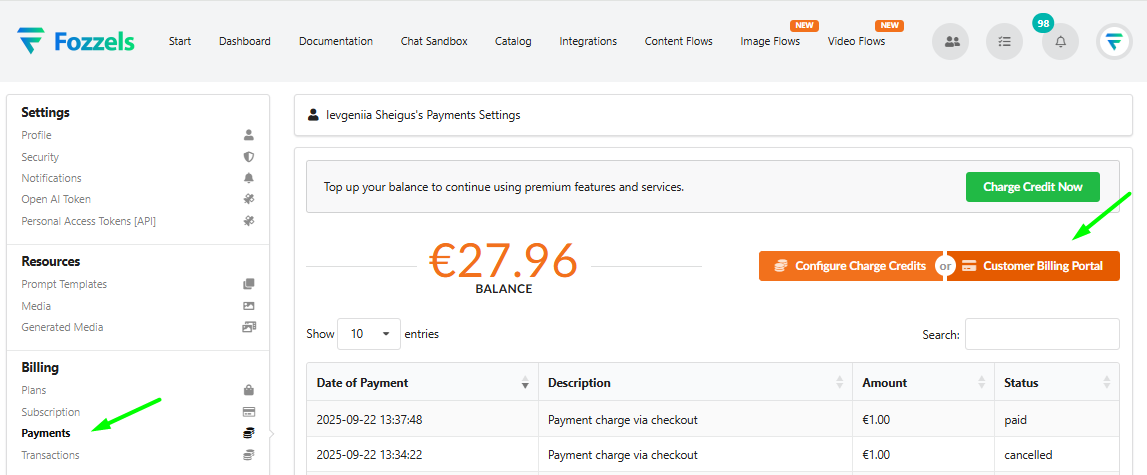
Verwenden Sie das Kundenabrechnung Portal, angetrieben durch Stripe, um Ihre Karten sicher zu verwalten und ununterbrochenen Service zu gewährleisten.
Navigation zum Kundenabrechnung Portal in Fozzels
Klicken Sie auf der Seite „Zahlungseinstellungen" auf die orangefarbene Schaltfläche „Kundenabrechnung Portal".
Sie werden automatisch zu einer sicheren, dedizierten Seite weitergeleitet, die von unserem Partner Stripe verwaltet wird.
Hinzufügen einer neuen Zahlungsmethode
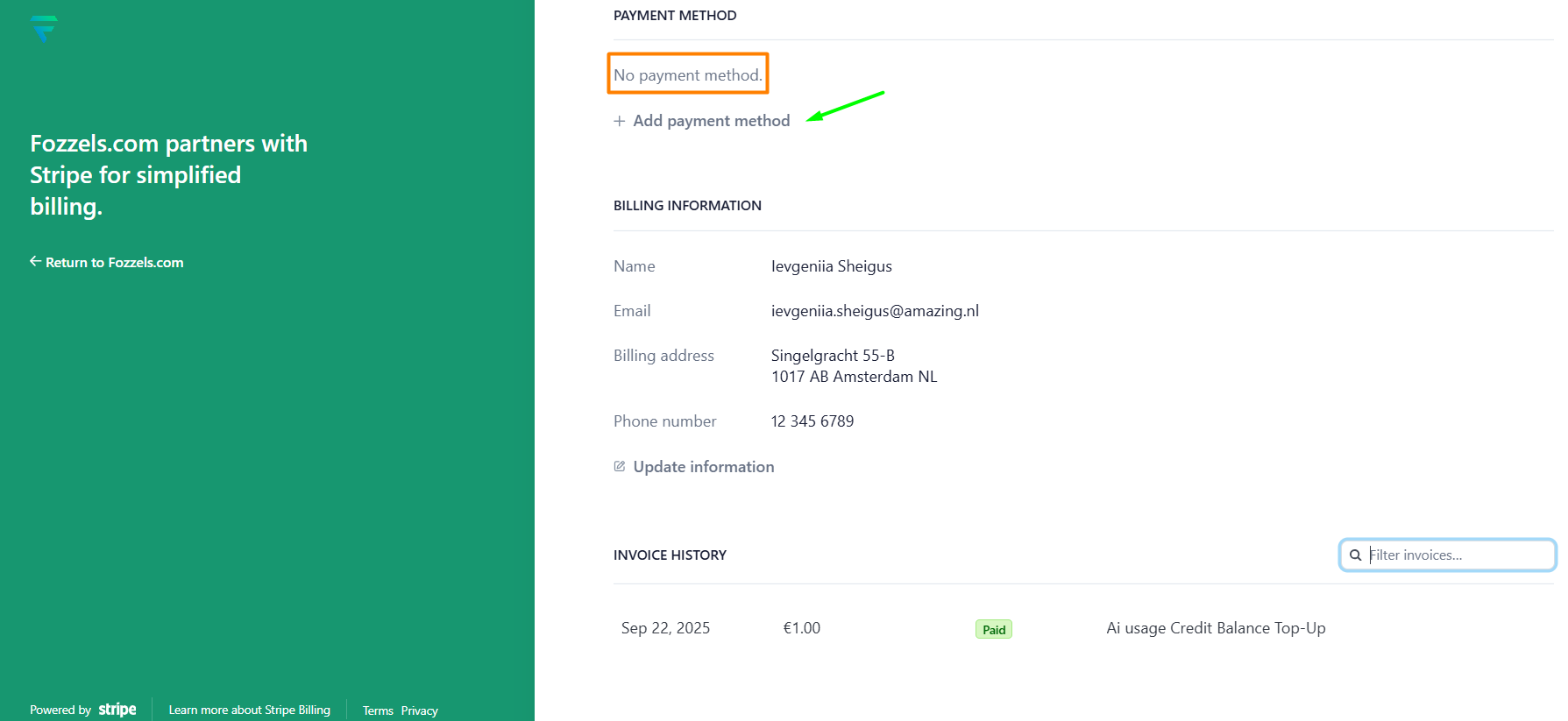
Im Stripe-Abrechnung Portal finden Sie alle erforderlichen Informationen zur Verwaltung Ihrer Zahlungen.
-
Klicken Sie im Bereich „Zahlungsmethode" auf den Link „+ Zahlungsmethode hinzufügen".
-
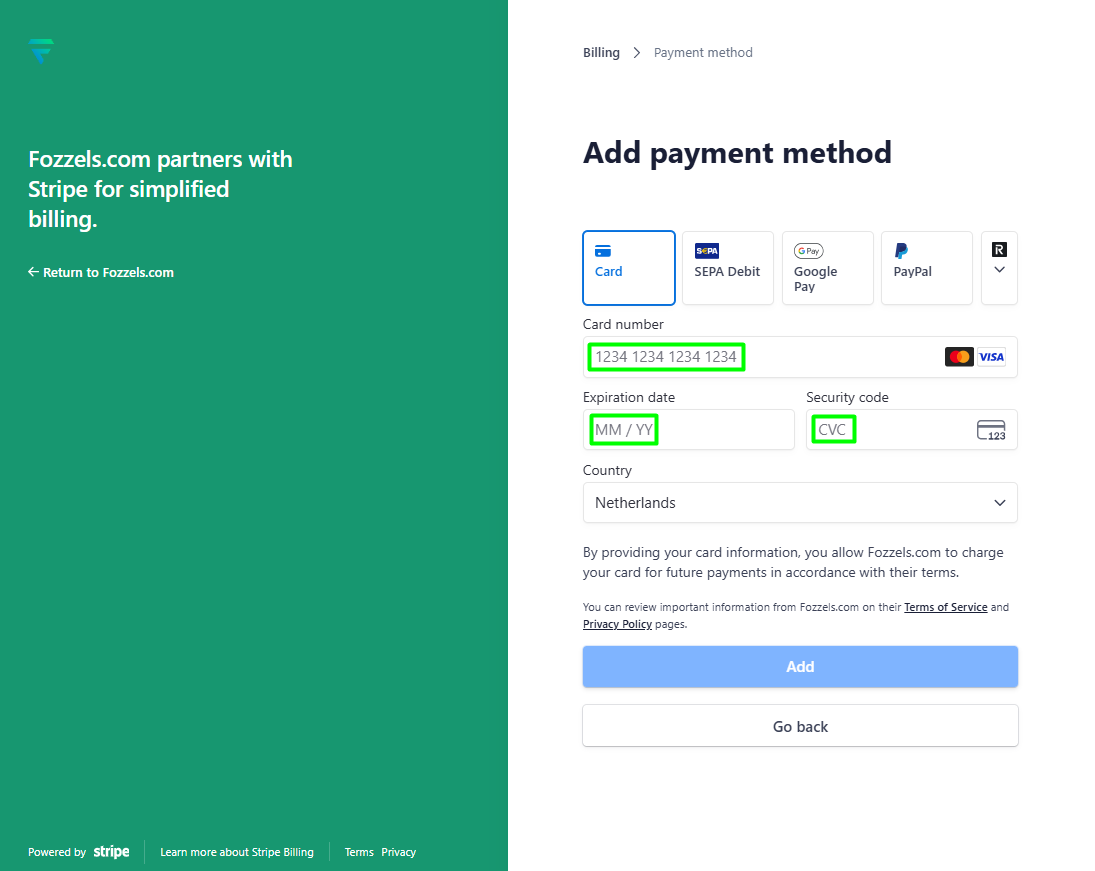
Wählen Sie auf der Seite „Zahlungsmethode hinzufügen" Ihren Zahlungstyp aus (z. B. Karte, Google Pay usw.).
-
Füllen Sie die erforderlichen Kartendaten aus:
- Kartennummer
- Ablaufdatum
- Sicherheitscode (CVC)
- Land Um maximale Sicherheit zu gewährleisten, werden Ihre Zahlungsdaten von unserem Partner Stripe auf seiner sicheren Seite verarbeitet und geschützt, was garantiert, dass diese Daten nie auf Fozzels-Servern gespeichert werden.
4. Nach Eingabe gültiger Kartendaten wird die Option „Meine Informationen speichern für schnelleres Auschecken" angezeigt.
Wenn Sie dieses Kontrollkästchen aktivieren, werden Ihre Zahlungsdaten von Stripe für zukünftige Zahlungen gespeichert. Dies ermöglicht es Fozzels, Ihre Karte für nachfolgende Transaktionen zu belasten, ohne dass Sie alle Kartendaten erneut eingeben müssen, was einen schnellen und nahtlosen Zahlungsprozess gewährleistet.
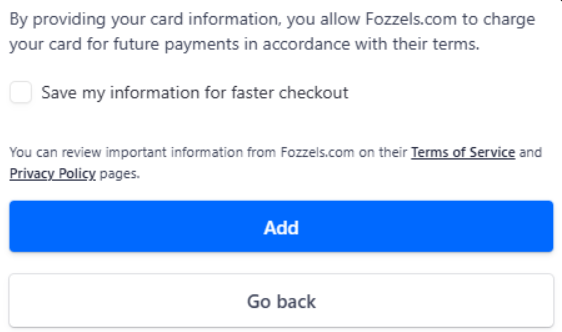
5. Klicken Sie auf die blaue Schaltfläche „Hinzufügen". Die neue Karte wird in Ihrer Liste der verfügbaren Zahlungsmethoden angezeigt.
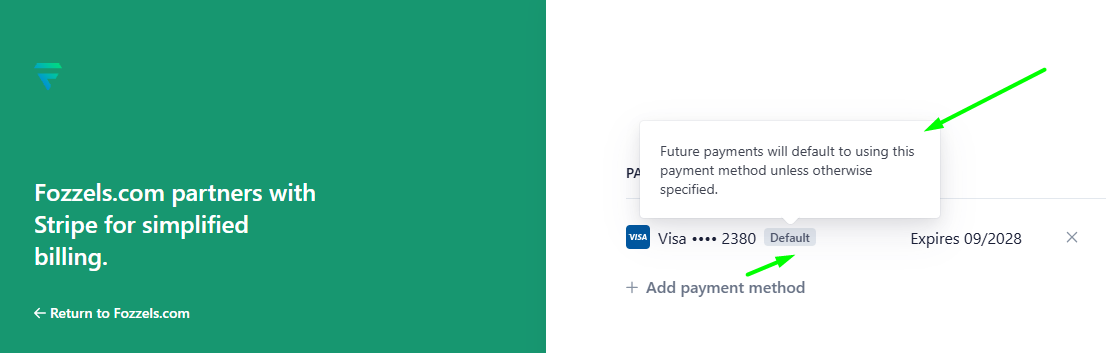
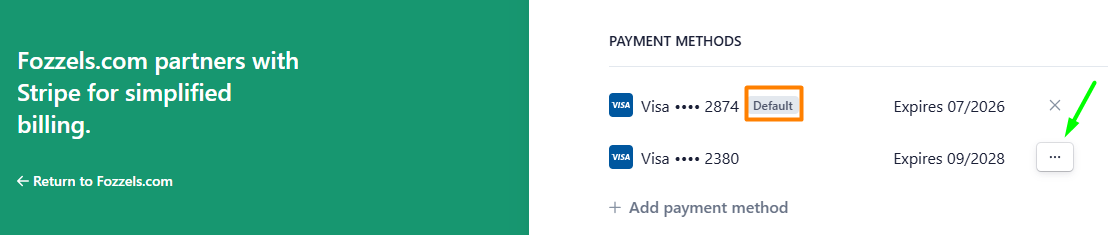
Das System legt die erste Karte, die Sie hinzufügen, automatisch als Standard für alle zukünftigen Zahlungen fest, sofern Sie nichts anderes angeben.
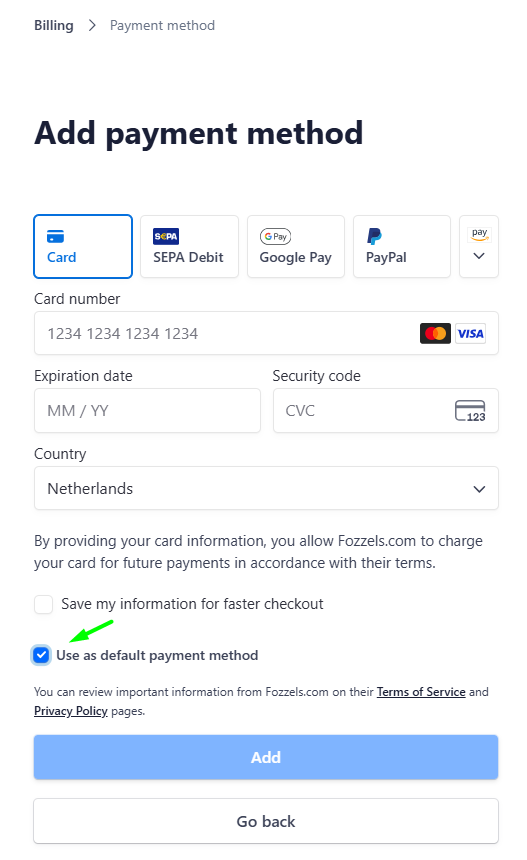
 Als Standard-Zahlungsmethode verwenden - Dieses Kontrollkästchen wird für jede Karte angezeigt, die nach der ersten hinzugefügt wird. Es ist standardmäßig aktiviert. Halten Sie dieses Kontrollkästchen aktiviert, um die neue Karte zur Priorität für alle zukünftigen Zahlungen zu machen und die aktuelle Standard-Karte zu ersetzen.
Festlegen einer Karte als Standard (falls mehrere Karten vorhanden sind)
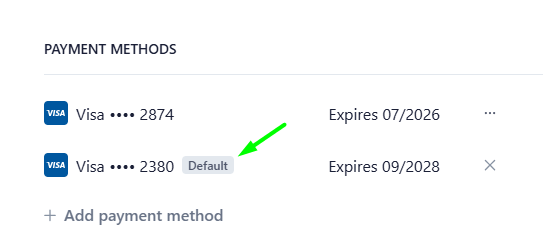
Wenn Sie mehrere Karten haben und Ihre primäre Karte ändern möchten, führen Sie diese Schritte aus:
-
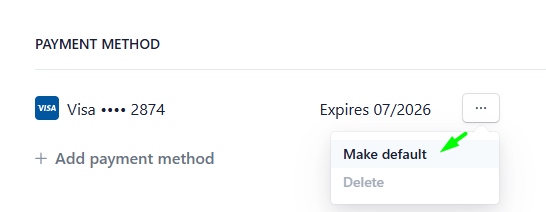
Suchen Sie im Bereich „Zahlungsmethoden" die Karte, die Sie als Standard festlegen möchten.
-
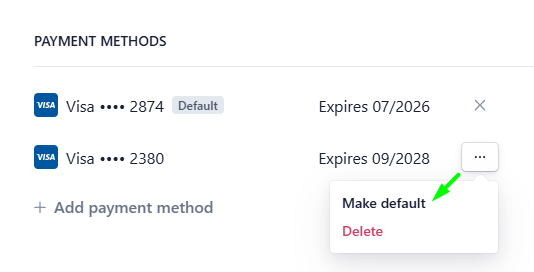
Klicken Sie auf das Auslassungssymbol (...) neben der Karte.
-
Wählen Sie aus dem Dropdown-Menü „Als Standard festlegen".
-
Das System wird diese Karte dann für automatische Abonnementverlängerungen und Gebühren für Ihre Nutzungstransaktionen verwenden.
 So löschen Sie eine Zahlungsmethode
Um eine gespeicherte Karte zu löschen, hängt die erforderliche Aktion davon ab, ob die Karte derzeit als Standard-Methode festgelegt ist.
So löschen Sie eine Zahlungsmethode
Um eine gespeicherte Karte zu löschen, hängt die erforderliche Aktion davon ab, ob die Karte derzeit als Standard-Methode festgelegt ist.-
Für die Standard-Karte: Klicken Sie auf das Symbol „X" direkt auf dem Karteneintrag, um die Löschung einzuleiten.
-
Für Nicht-Standard-Karten: Klicken Sie auf das Auslassungssymbol (...) neben der Karte und wählen Sie „Löschen" aus dem Dropdown-Menü.
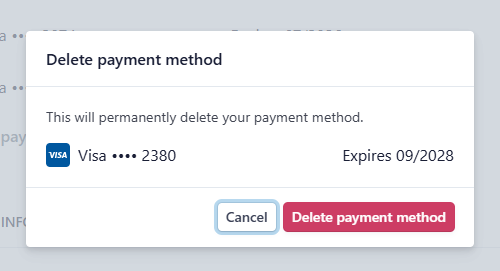 In beiden Fällen wird ein Bestätigungsfenster angezeigt, in dem Sie aufgefordert werden, zu bestätigen, dass Sie die Zahlungsmethode dauerhaft löschen möchten. Klicken Sie auf die rote Schaltfläche „Zahlungsmethode löschen", um die Löschung abzuschließen.
⚠️ Wichtiger Hinweis zu Standard-Karten
Wenn Sie die aktuelle Standard-Karte löschen, wird das System NICHT automatisch eine andere Karte als neue Standard zuweisen. Sie müssen die verbleibende Karte manuell auswählen und „Als Standard festlegen" im Auslassungsmenü wählen, um sicherzustellen, dass Ihr Abonnement aktiv bleibt und zukünftige Zahlungen reibungslos verarbeitet werden.
In beiden Fällen wird ein Bestätigungsfenster angezeigt, in dem Sie aufgefordert werden, zu bestätigen, dass Sie die Zahlungsmethode dauerhaft löschen möchten. Klicken Sie auf die rote Schaltfläche „Zahlungsmethode löschen", um die Löschung abzuschließen.
⚠️ Wichtiger Hinweis zu Standard-Karten
Wenn Sie die aktuelle Standard-Karte löschen, wird das System NICHT automatisch eine andere Karte als neue Standard zuweisen. Sie müssen die verbleibende Karte manuell auswählen und „Als Standard festlegen" im Auslassungsmenü wählen, um sicherzustellen, dass Ihr Abonnement aktiv bleibt und zukünftige Zahlungen reibungslos verarbeitet werden.
 Wichtige Informationen!
-
Sicherheit: Stripe stellt sicher, dass Ihre Zahlungskartendaten niemals auf Fozzels-Servern gespeichert werden, was maximalen Schutz bietet.
Rechnungsadresse: Ihre Abrechnungsadressinformationen sind im Bereich „Abrechnungsinformationen" verfügbar. Sie können sie aktualisieren, indem Sie auf „Informationen aktualisieren" klicken.
Bedingungen: Durch Angabe Ihrer Kartendaten stimmen Sie den Fozzels-Nutzungsbedingungen und der Datenschutzrichtlinie zu.
Rechnungsverlauf: Sie können alle vorherigen Transaktionen im Bereich „Rechnungsverlauf" überprüfen.