1.3.1. Wie Sie Ihren Plan aktivieren und Zahlungen in Fozzels verwalten
Willkommen bei Fozzels! Um das volle Potenzial unserer KI ohne Limits zu nutzen, müssen Sie ein Abonnement aktivieren. Hier ist Ihre Schritt-für-Schritt-Anleitung.
1. Wählen Sie Ihren Plan
-
Klicken Sie auf Ihren Avatar (oben rechts) -> Einstellungen -> Abrechnung -> Abonnement
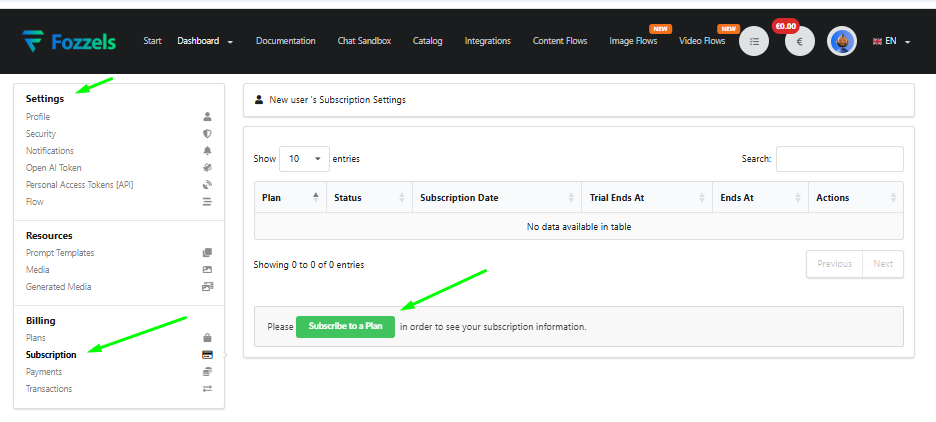
-
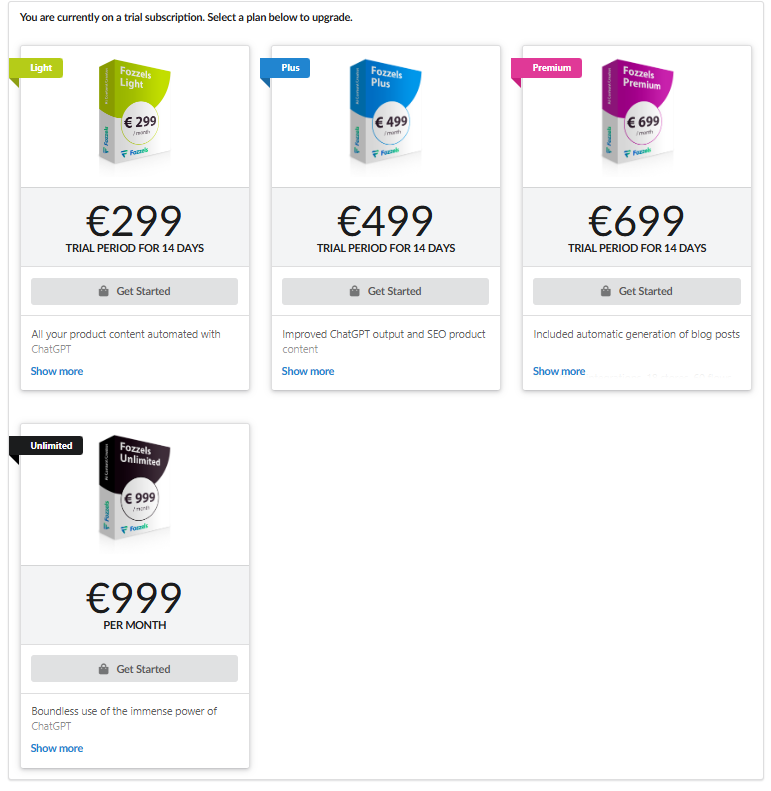
Wählen Sie Ihre bevorzugte Stufe (z. B. Unlimited) und klicken Sie auf Erste Schritte.
2. Stripe Checkout (Privat vs. Geschäftlich)
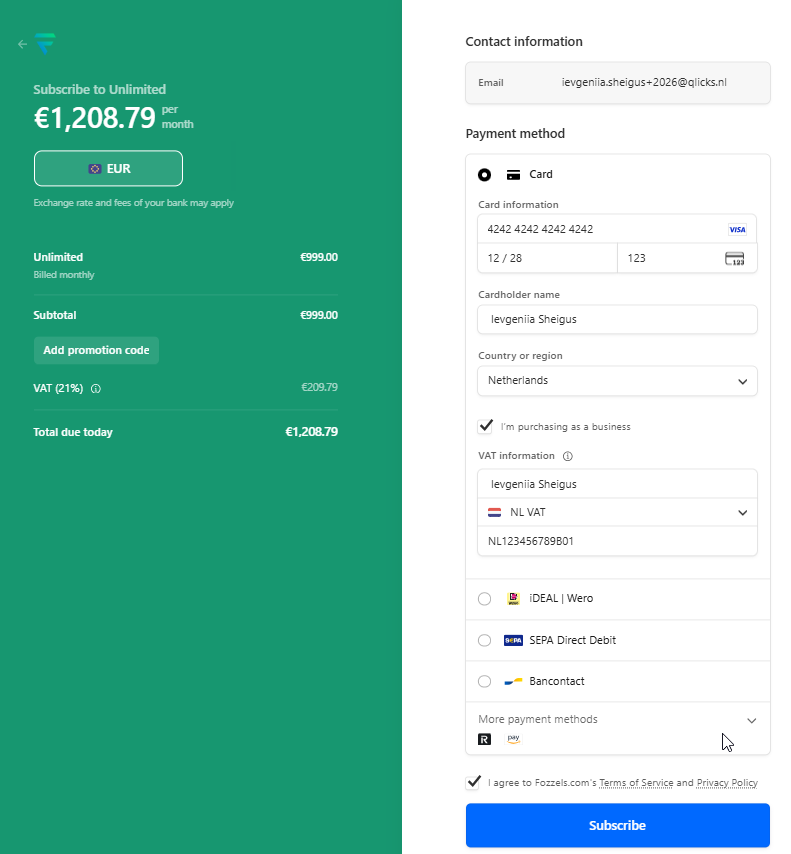
Sie werden zur sicheren Stripe Checkout-Seite weitergeleitet.
-
Als Privatperson: Geben Sie Ihre Kartendaten, E-Mail und Rechnungsadresse ein.
-
Als Geschäft (B2B):
-
Aktivieren Sie das Kontrollkästchen „Ich kaufe als Unternehmen".
-
Geben Sie Ihren Geschäftsnamen (juristische Personenbezeichnung) ein.
-
Wählen Sie Ihr Steuerlandaus und geben Sie Ihre USt-ID-Nummer ein (z. B.
NL123456789B01für die Niederlande). Dies stellt sicher, dass Sie eine gültige Rechnung erhalten und die Reverse Charge-Regel (0 % USt.) für berechtigte EU-Unternehmen angewendet wird. -
Aktivieren Sie abschließend das Kontrollkästchen für die Nutzungsbedingungen und klicken Sie auf Abonnieren.
3. Status und Transaktionen überprüfen
Nach der Verarbeitung der Zahlung werden Sie eine Bestätigung „Sie haben sich erfolgreich angemeldet" sehen.
-
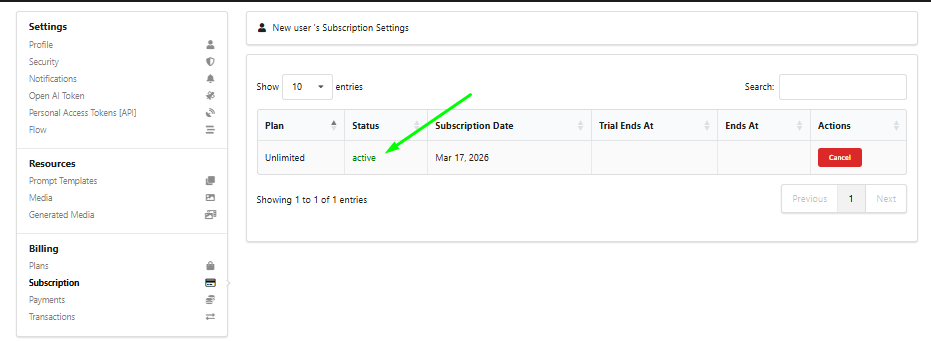
Status: Gehen Sie zu Einstellungen -> Abrechnung -> Abonnement. Ihr Plan sollte jetzt ein grünes aktives Label anzeigen.
-
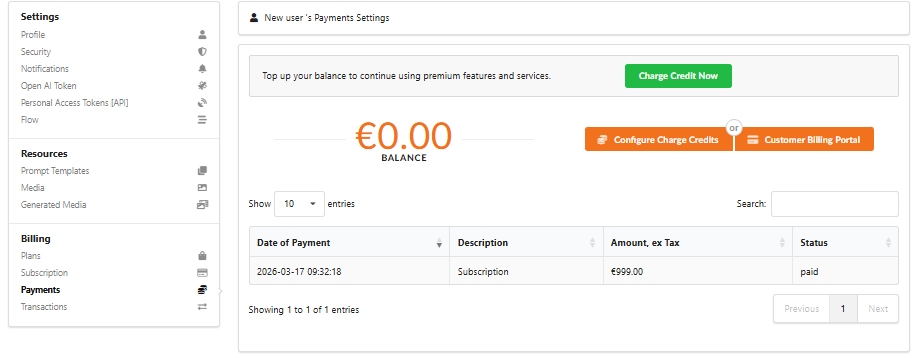
Zahlungen: Ihre Transaktion wird auf der Registerkarte Zahlungen mit dem Status bezahlt angezeigt. Sie können hier alle Ihre Rechnungen nachverfolgen.
4. Automatische Zahlungen einrichten (empfohlen)
Um sicherzustellen, dass Ihr Service im nächsten Monat ununterbrochen läuft, legen Sie Ihre Karte als primäre Methode fest:
-
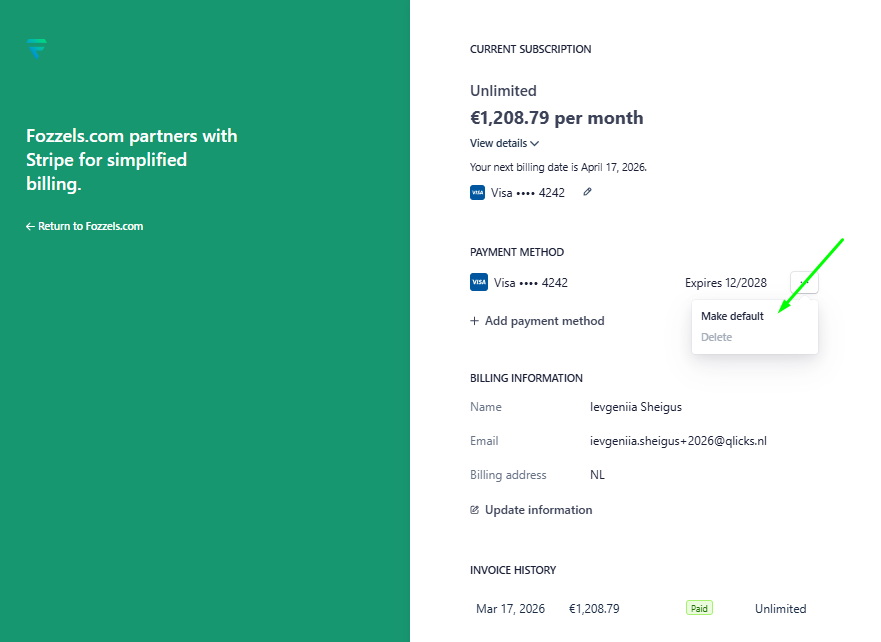
Klicken Sie auf der Registerkarte Zahlungen auf die orangefarbene Schaltfläche Kundenabrechnung Portal.
-
Suchen Sie in der Stripe-Benutzeroberfläche Ihre Karte, klicken Sie auf das Menü (
...) und wählen Sie Als Standard festlegen. -
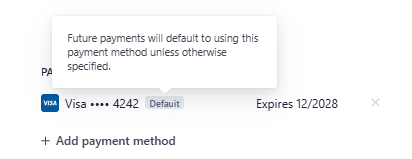
Ein graues Standard Label wird neben der Karte angezeigt. Zukünftige Zahlungen werden jetzt automatisch berechnet.

5. Aufladen Ihres Guthabens (Credits)
Wenn Sie zusätzliche Ressourcen über die Grenzen Ihres Plans hinaus benötigen:
-
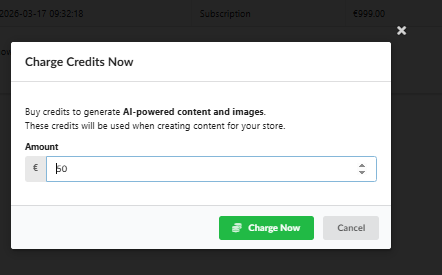
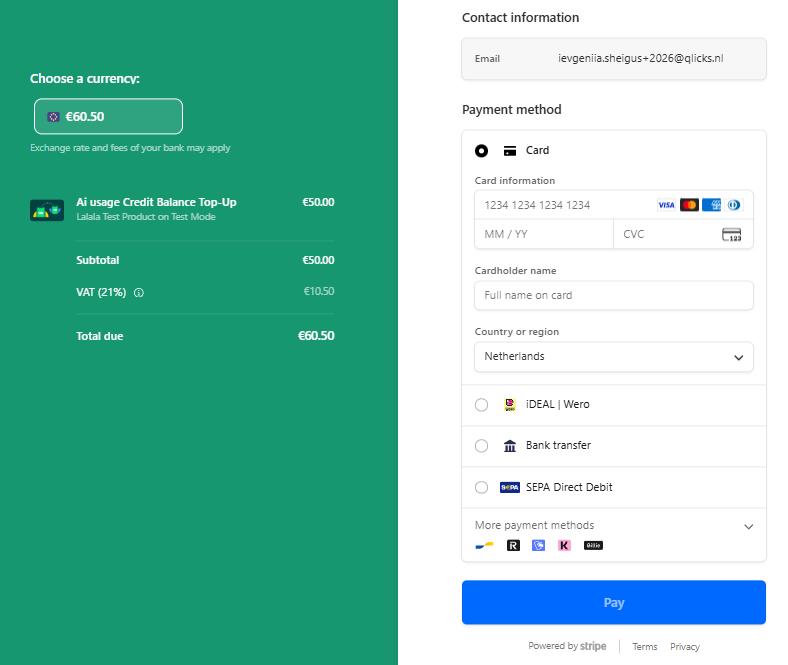
Klicken Sie auf die grüne Schaltfläche Credit jetzt aufladen im Bereich Zahlungen.
-
Geben Sie den Betrag (z. B. 50 €) in das Popup-Fenster ein.
-
Sie werden zu Stripe weitergeleitet, um zu bestätigen.
-
Geben Sie Ihre Daten in die Eingaben ein und klicken Sie auf Zahlen.
-
Nach der Zahlung wird Ihr Guthaben sofort aktualisiert, und ein Aufladung-Eintrag wird in Ihrem Transaktionsverlauf angezeigt.


6. Sie sind bereit!
Sie sind jetzt vollständig eingerichtet, um Ihre Inhaltsproduktion zu skalieren. Für die kontinuierliche Generierung empfehlen wir dringend, Auto-Reload einzurichten. Erfahren Sie hier, wie Sie dies tun:
1.4.1 Wie Sie Auto-Aufladung einrichten und Ihre Standard-Zahlungsmethode (Karte) in Fozzels hinzufügen oder ändern Haben Sie Fragen? Kontaktieren Sie unseren Support-Kanal (support@fozzels.com) - wir helfen Ihnen gerne weiter!